
Как Настроить Нумерацию Каналов на Телевизоре: Полное Руководство
Оглавление
- Введение
- Почему Важно Настраивать Нумерацию Каналов?
- Шаг 1: Подготовка к Настройке
- Шаг 2: Автоматическое Сканирование Каналов
- Шаг 3: Ручная Настройка Нумерации Каналов
- Шаг 4: Сортировка Каналов по Категориям
- Шаг 5: Обновление Списка Каналов
- Советы для Эффективной Настройки
- Заключение
Введение
Настройка нумерации каналов на телевизоре — это задача, которая может показаться сложной, но на самом деле является довольно простой, если знать последовательность действий. Правильная нумерация каналов не только упрощает навигацию по телепрограммам, но и делает просмотр более комфортным. В этой статье мы расскажем, как настроить нумерацию каналов на телевизоре пошагово, независимо от его модели и производителя.
Почему Важно Настраивать Нумерацию Каналов?
Нумерация каналов позволяет упорядочить список доступных каналов в соответствии с вашими предпочтениями. Это особенно полезно, если вы часто переключаетесь между определенными каналами или хотите удалить ненужные. Правильная настройка также помогает избежать дублирования и пропусков в списке каналов.
Шаг 1: Подготовка к Настройке
Убедитесь, что антенна или кабель подключены правильно. Без сигнала от антенны или кабельного провайдера настройка каналов будет невозможна.
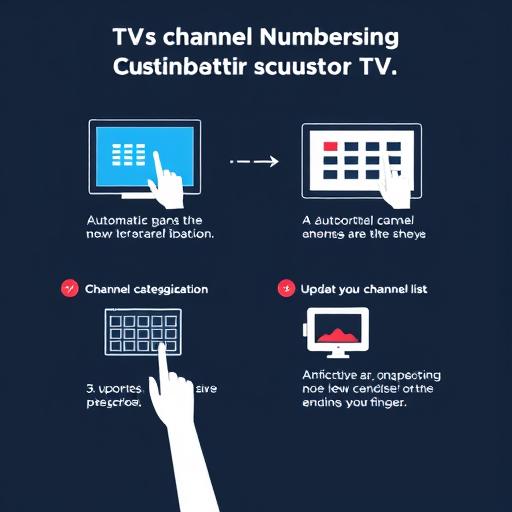
Проверьте источник сигнала. Переключите телевизор на правильный вход (например, "TV" или "Antenna").
Подготовьте пульт дистанционного управления. Убедитесь, что пульт работает и имеет доступ ко всем необходимым кнопкам.
Шаг 2: Автоматическое Сканирование Каналов
Большинство современных телевизоров позволяют автоматически сканировать и сохранять доступные каналы. Вот как это сделать:
Откройте меню телевизора. Нажмите кнопку "Menu" или "Settings" на пульте.
Выберите раздел "Каналы" или "Настройка ТВ". Название раздела может варьироваться в зависимости от модели телевизора.
Запустите автоматическое сканирование. Выберите опцию "Автоматическое сканирование" или "Поиск каналов". Телевизор начнет поиск доступных каналов и сохранит их в памяти.
Подождите завершения сканирования. Процесс может занять несколько минут. После завершения вы увидите список найденных каналов.
Шаг 3: Ручная Настройка Нумерации Каналов
Если вы хотите изменить порядок каналов или удалить ненужные, используйте ручную настройку:
Откройте меню каналов. Вернитесь в раздел "Каналы" или "Настройка ТВ".
Выберите "Ручная настройка" или "Редактирование каналов". Эта опция позволяет управлять списком каналов вручную.
Переместите каналы. Используйте стрелки на пульте, чтобы выбрать канал и переместить его в нужную позицию.
Удалите ненужные каналы. Выберите канал и нажмите кнопку "Удалить" или "Исключить".
Сохраните изменения. После завершения настройки сохраните изменения, выбрав опцию "Сохранить" или "Выход".
Шаг 4: Сортировка Каналов по Категориям
Некоторые телевизоры позволяют сортировать каналы по категориям (например, "Новости", "Фильмы", "Спорт"). Это удобно, если вы хотите быстро найти каналы определенного типа:
Откройте меню сортировки. Найдите опцию "Сортировка каналов" или "Категории".
Выберите категорию. Перетащите каналы в нужные категории или используйте предустановленные фильтры.
Сохраните настройки. Подтвердите изменения и выйдите из меню.
Шаг 5: Обновление Списка Каналов
Если вы заметили, что некоторые каналы пропали или появились новые, выполните повторное сканирование:
Запустите автоматическое сканирование. Повторите шаги из Шага 2.
Проверьте обновления. Телевизор автоматически добавит новые каналы и обновит список.
Советы для Эффективной Настройки
Используйте любимые каналы. Многие телевизоры позволяют создать список "любимых каналов" для быстрого доступа.
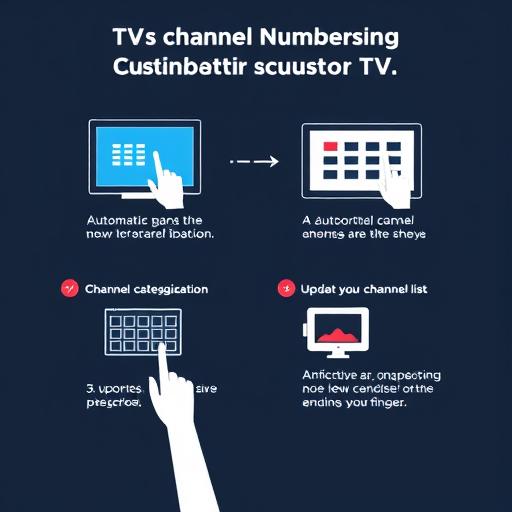
Обновляйте прошивку телевизора. Регулярные обновления могут улучшить функциональность настройки каналов.
Сохраняйте резервную копию. Некоторые модели позволяют сохранить настройки каналов на USB-накопителе для восстановления в будущем.
Заключение
Настройка нумерации каналов на телевизоре — это простой процесс, который требует всего нескольких минут. Следуя пошаговому руководству, вы сможете упорядочить список каналов в соответствии со своими предпочтениями и сделать просмотр телевидения более удобным. Не забудьте регулярно обновлять список каналов, чтобы не пропустить новые передачи и программы. Удачи в настройке вашего телевизора!
```htmlF.A.Q. по Настройке Нумерации Каналов на Телевизоре
Как настроить нумерацию каналов на телевизоре Samsung?
Для настройки нумерации каналов на телевизоре Samsung выполните следующие шаги: откройте меню, перейдите в раздел "Каналы" или "Настройка ТВ", выберите "Ручная настройка" и переместите каналы в нужном порядке. Подробнее читайте в разделе Шаг 3: Ручная Настройка Нумерации Каналов.
Почему после сканирования каналов на телевизоре они не нумеруются?
Если после сканирования каналы не нумеруются, возможно, телевизор не завершил процесс сканирования или требуется ручная настройка. Повторите сканирование или перейдите к ручной настройке. Подробности в разделах Шаг 2 и Шаг 3.
Как удалить ненужные каналы с телевизора?
Чтобы удалить ненужные каналы, откройте меню настройки каналов, выберите "Ручная настройка" и удалите каналы с помощью кнопки "Удалить" или "Исключить". Подробная инструкция в разделе Шаг 3.
Можно ли сортировать каналы по категориям на любом телевизоре?
Не все телевизоры поддерживают сортировку каналов по категориям. Проверьте наличие этой функции в меню настройки каналов. Если функция доступна, следуйте инструкциям в разделе Шаг 4.
Как обновить список каналов на телевизоре?
Чтобы обновить список каналов, выполните повторное автоматическое сканирование. Подробная инструкция в разделе Шаг 5.
Что делать, если телевизор не находит каналы при сканировании?
Если телевизор не находит каналы, проверьте правильность подключения антенны или кабеля, а также убедитесь, что выбран правильный источник сигнала. Подробности в разделе Шаг 1.
Как сохранить настройки каналов на телевизоре?
После завершения настройки каналов сохраните изменения, выбрав опцию "Сохранить" в меню. Некоторые телевизоры позволяют сохранить настройки на USB-накопителе. Подробнее в разделе Советы для Эффективной Настройки.
Можно ли настроить нумерацию каналов без пульта?
Без пульта дистанционного управления настройка нумерации каналов затруднительна, так как большинство функций доступны только через меню, управляемое пультом. Убедитесь, что пульт работает правильно, как описано в разделе Шаг 1.
Как быстро переключаться между любимыми каналами?
Многие телевизоры позволяют создать список "любимых каналов" для быстрого доступа. Подробная инструкция в разделе Советы для Эффективной Настройки.
Что делать, если после настройки каналы отображаются с ошибками?
Если после настройки каналы отображаются с ошибками, повторите сканирование или проверьте настройки антенны/кабеля. Подробности в разделах Шаг 2 и Шаг 1.
`:** Позволяет скрыть ответы и показать их при клике, что улучшает юзабилити. 2. **SEO-оптимизация:** Вопросы и ответы содержат ключевые фразы, такие как "как настроить нумерацию каналов на телевизоре", "удалить ненужные каналы", "обновить список каналов" и другие. 3. **Внутренняя ссылочная структура:** Ссылки на соответствующие разделы статьи улучшают навигацию и увеличивают время на сайте. 4. **Ясность и краткость:** Ответы краткие, но информативные, что соответствует запросам пользователей. Этот раздел F.A.Q. поможет улучшить ранжирование страницы в поисковых системах по запросам, связанным с настройкой нумерации каналов на телевизоре.
Похожие новости

Как подключить Яндекс Плюс к Алисе: пошаговое руководство
27-08-2024, 19:16
Внешний геморрой у женщин: как распознать и что делать
12-11-2024, 20:25