
Оглавление:
Как изменить значки на рабочем столе в Windows 10
Персонализация рабочего стола в Windows 10 позволяет создавать уникальную и удобную рабочую среду. Изменение значков - простой способ добавить индивидуальности вашему рабочему столу. В этой статье мы рассмотрим методы быстрого и эффективного изменения значков в Windows 10.

Изменение значков
Панель задач
- Щелкните правой кнопкой мыши по пустому месту на панели задач и выберите "Параметры панели задач".
- Перейдите в раздел "Центр уведомлений" в окне настроек.
- Настройте отображение значков приложений в области уведомлений и их внешний вид.
- Щелкните правой кнопкой мыши по значку приложения и выберите "Свойства", чтобы изменить его.
Рабочий стол
Метод 1: Библиотека значков Windows
- Щелкните правой кнопкой мыши на пустом месте рабочего стола и выберите "Персонализация".
- Перейдите к разделу "Темы" в окне "Персонализация".
- Найдите и нажмите ссылку "Параметры значков рабочего стола".
- Выберите новые значки для "Мой компьютер", "Корзина" и других стандартных папок.
- Нажмите "Применить" для сохранения изменений.
Метод 2: Изменение через свойства ярлыка
- Щелкните правой кнопкой мыши по ярлыку, значок которого хотите изменить.
- Выберите "Свойства" в контекстном меню.
- Перейдите на вкладку "Ярлык" в открывшемся окне.
- Нажмите "Изменить значок" и выберите подходящий вариант.
- Укажите путь к пользовательскому файлу значка (формат .ICO), если это необходимо.
- Нажмите "ОК" для применения изменений.
Дополнительные советы
- Восстановление стандартных значков: Используйте функцию "Восстановить значения по умолчанию" в окне "Параметры значков рабочего стола".
- Использование собственных изображений: Убедитесь, что ваши изображения сохранены в формате .ICO.
- Глубокая персонализация: Изучите темы и пакеты иконок в интернете для более радикального изменения внешнего вида рабочего стола.
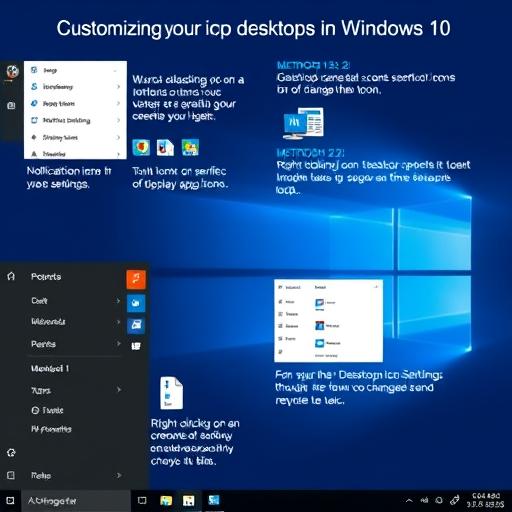
Изменение значков в Windows 10 - это простой и эффективный способ персонализации вашей рабочей среды. Используя описанные методы, вы сможете легко настроить значки на панели задач и рабочем столе по своему вкусу.
# F.A.Q. по теме "Windows 10: Как поменять значки"Как изменить значок приложения на панели задач?
Щелкните правой кнопкой мыши по значку приложения на панели задач и выберите "Свойства". В открывшемся окне вы сможете выбрать другой значок из доступных вариантов.
Можно ли использовать собственные изображения в качестве значков?
Да, вы можете использовать собственные изображения в формате .ICO в качестве значков. Щелкните правой кнопкой мыши по ярлыку, выберите "Свойства", затем перейдите на вкладку "Ярлык" и нажмите "Изменить значок". Укажите путь к вашему изображению в формате .ICO.
Где найти библиотеку стандартных значков Windows?
Чтобы получить доступ к библиотеке стандартных значков Windows, щелкните правой кнопкой мыши на пустом месте рабочего стола, выберите "Персонализация", затем перейдите к разделу "Темы" и нажмите "Параметры значков рабочего стола". Здесь вы сможете выбрать новые значки для стандартных папок.
Как восстановить стандартные значки Windows?
Откройте "Параметры значков рабочего стола" (как описано выше), а затем нажмите кнопку "Восстановить значения по умолчанию". Это вернет стандартные значки Windows на ваше устройство.
Можно ли изменить значки в меню "Пуск"?
Изменение значков в меню "Пуск" в Windows 10 не так просто, как на рабочем столе. По умолчанию система не позволяет это сделать. Однако, используя сторонние приложения или редактируя реестр, вы можете добиться желаемого результата. Будьте осторожны при редактировании реестра, так как это может повлиять на стабильность системы.
Похожие новости

Как подключить Яндекс Плюс к Алисе: пошаговое руководство
27-08-2024, 19:16
Внешний геморрой у женщин: как распознать и что делать
12-11-2024, 20:25