
Как удалить приложение в Windows 10
Оглавление
- Удаление приложений через меню "Пуск"
- Использование параметров Windows
- Удаление с помощью Панели управления
- Заключение
Удаление приложений через меню "Пуск"
1. Нажмите кнопку "Пуск" в левом нижнем углу экрана.
2. Найдите приложение, которое хотите удалить, в списке приложений.
3. Щелкните правой кнопкой мыши по значку приложения и выберите "Удалить" или "Открепить от панели задач" (в зависимости от типа приложения).
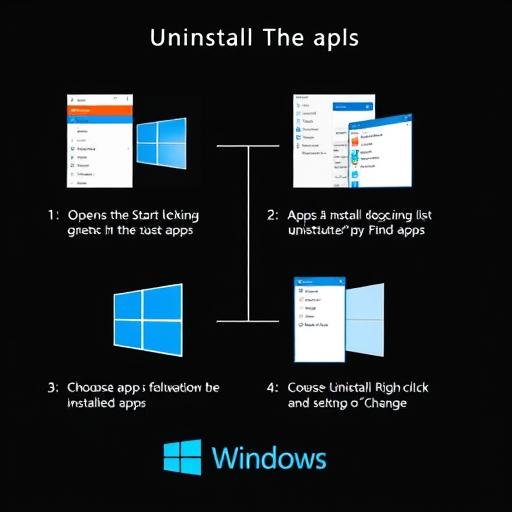
4. Подтвердите действие, нажав "Удалить" в появившемся диалоговом окне.
Этот метод подходит для большинства предустановленных приложений Windows и приложений из Microsoft Store.
Использование параметров Windows
1. Откройте "Настройки", нажав на значок в меню "Пуск" или используя сочетание клавиш Windows I.
2. Перейдите в раздел "Приложения".
3. Выберите "Приложения и компоненты" в левой боковой панели.
4. Прокрутите список установленных приложений и найдите нужное.
5. Нажмите на приложение и выберите "Удалить".
6. Подтвердите удаление, если появится запрос.
Примечание: Этот способ подходит для классических и приложений из Microsoft Store.
Удаление с помощью Панели управления (для классических приложений)
1. Откройте "Панель управления" через меню "Пуск" или строку поиска Windows.
2. Перейдите в раздел "Программы" и выберите "Удаление программ".
3. Найдите нужное приложение в списке установленных программ.
4. Щелкните правой кнопкой мыши и выберите "Удалить" или "Изменить".
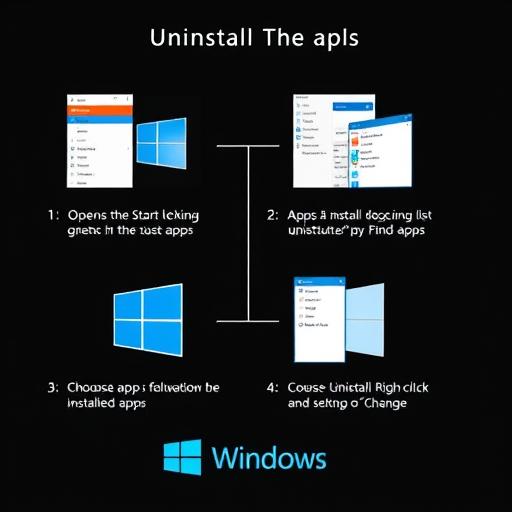
5. Следуйте инструкциям на экране для завершения удаления.
Этот метод эффективен для классических приложений, установленных с помощью exe-файлов.
Заключение
Windows 10 предоставляет несколько простых методов удаления приложений. Выберите наиболее удобный для вас. Не забывайте, что некоторые приложения могут иметь важные зависимости, поэтому перед удалением убедитесь, что это не повлияет на работу других программ. В случае сложностей с удалением определенного приложения, возможно, потребуются дополнительные инструменты или инструкции.
# F.A.Q.Как удалить приложение в Windows 10, если оно не отображается в меню "Пуск"?
Если приложение не видно в меню "Пуск", вы можете найти и удалить его через "Настройки". Перейдите в раздел "Приложения" -> "Приложения и компоненты" и прокрутите список установленных приложений. Нажмите на ненужное приложение и выберите "Удалить".Можно ли удалить системные приложения Windows?
Некоторые системные приложения Windows можно удалить, но будьте осторожны, так как это может повлиять на стабильность системы. Рекомендуется удалять только те системные приложения, которые не используются и не являются критически важными. Вы можете найти их в "Настройках" -> "Приложения" -> "Приложения и компоненты".Как удалить приложение, если оно не удаляется стандартными методами?
Если приложение не удаляется обычными способами, возможно, оно имеет дополнительные зависимости или файлы. Попробуйте использовать сторонние программы для удаления приложений, которые могут помочь выявить и удалить все связанные файлы. Также можно поискать конкретные инструкции по удалению данного приложения в интернете.Будут ли удалены мои данные при удалении приложения?
При удалении приложения через стандартные методы Windows ваши личные данные, связанные с этим приложением, обычно не удаляются. Однако, если вы хотите полностью удалить все данные приложения, включая его настройки и кэш, вы можете сделать это вручную, найдя и удалив соответствующие папки в каталоге "AppData".Как удалить приложение, если оно не отображается в "Панели управления"?
Некоторые приложения могут не появляться в "Панели управления", особенно если они были установлены из Microsoft Store. В таком случае используйте метод удаления через "Настройки" или меню "Пуск", как описано выше. Эти методы охватывают большинство приложений в Windows 10.Можно ли восстановить удаленное приложение?
Да, в некоторых случаях вы можете восстановить удаленное приложение. Если вы удалили приложение из Microsoft Store, вы можете найти его в списке "Приложения и компоненты" и выбрать "Установить" вместо "Удалить". Для классических приложений, возможно, потребуется переустановка с помощью установочного файла (exe).Похожие новости

Как подключить Яндекс Плюс к Алисе: пошаговое руководство
27-08-2024, 19:16
Внешний геморрой у женщин: как распознать и что делать
12-11-2024, 20:25