
Введение
Удаление устаревших или ненужных программ - важный шаг для оптимизации вашего устройства. В этой статье мы раскроем процесс удаления старых программ на разных платформах, обеспечивая безопасность и эффективность.
Удаление программ в Windows
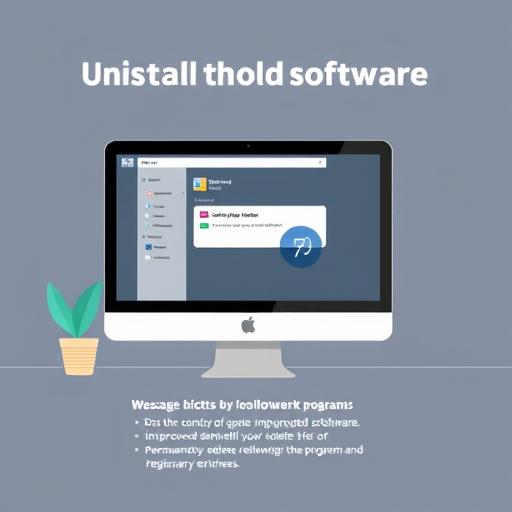
Ниже представлен пошаговый гид по удалению программ в Windows.
Шаги по удалению
- Панель управления: Нажмите "Пуск" и выберите "Панель управления". В новых версиях Windows введите "Удаление программ" в поиске.
- Программы и компоненты: Перейдите в раздел "Программы" и выберите "Программы и компоненты".
- Выбор программы: Найдите и выберите программу для удаления.
- Процесс деинсталляции: Следуйте инструкциям, включая опции сохранения настроек.
- Подтверждение: Подтвердите удаление, нажав "Да" или "Удалить".
Удаление программ в macOS
- Finder: Откройте Finder и перейдите в "Приложения".
- Выбор программы: Перетащите иконку в корзину или выберите "Переместить в корзину".
- Подтверждение: Введите пароль, если macOS запросит подтверждение.
- Очистка корзины: Очистите корзину для полного удаления.
Дополнительные советы и рекомендации
- Удаление остатков: Используйте CCleaner для очистки системы.
- Перезагрузка: Перезагрузите устройство после удаления программ.
- Резервное копирование: Сделайте резервную копию важных файлов.
- Официальные средства: Проверьте сайт разработчика для специальных средств деинсталляции.
Итог
Удаление старых программ - простой способ улучшить производительность устройства. Следуя этим инструкциям, вы эффективно управляете установленными программами.
 # F.A.Q. по удалению старых программ
Как удалить старые программы на Windows 10?
Откройте "Настройки" (иконка шестерёнки), перейдите в раздел "Приложения", затем выберите "Приложения и компоненты". Найдя нужную программу, нажмите на неё и выберите "Удалить".
Можно ли удалить системные программы в Windows?
Удаление системных программ не рекомендуется, так как они являются неотъемлемой частью операционной системы. Однако вы можете отключить некоторые из них, перейдя в "Панель управления" -> "Программы и компоненты" и выбрав "Включение или отключение компонентов Windows".
Как полностью удалить программу с компьютера?
После стандартной деинсталляции через "Панель управления" или "Настройки" рекомендуется использовать программы для очистки системы, такие как Revo Uninstaller или CCleaner. Они помогут удалить оставшиеся файлы и записи в реестре.
Почему программа не удаляется в Windows?
Убедитесь, что у вас достаточно прав администратора. Некоторые программы могут иметь собственные средства деинсталляции, поэтому проверьте наличие специальной опции удаления в меню программы или на официальном сайте разработчика.
Как удалить приложение на Mac?
Перетащите иконку приложения в корзину или нажмите правой кнопкой мыши и выберите "Переместить в корзину". Затем очистите корзину, чтобы окончательно удалить приложение.
Что делать, если программа не удаляется?
Попробуйте перезагрузить компьютер и повторить процесс удаления. Если проблема сохраняется, используйте специальные утилиты для деинсталляции, которые могут полностью удалить программу и связанные с ней файлы.
Похожие новости

Как подключить Яндекс Плюс к Алисе: пошаговое руководство
27-08-2024, 19:16
Внешний геморрой у женщин: как распознать и что делать
12-11-2024, 20:25