
Оглавление:
- Общий обзор
- Методы выключения Windows 10
- 1. Использование меню "Пуск"
- 2. С помощью комбинации клавиш
- 3. Использование командной строки
- Дополнительные советы
Общий обзор
Выключение компьютера или ноутбука с операционной системой Windows 10 может показаться простой задачей, но есть несколько важных аспектов, которые стоит учитывать.
Методы выключения Windows 10
Существует несколько способов безопасно выключить систему:
1. Использование меню "Пуск"
Пошаговая инструкция:
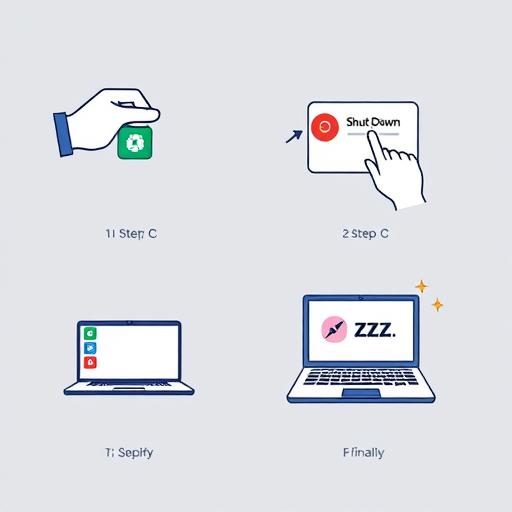
- Нажмите кнопку "Пуск" в левом нижнем углу.
- Выберите "Включение/Выключение" в меню.
- Нажмите "Выключение" в появившемся списке.
- Компьютер начнёт выключаться.
2. С помощью комбинации клавиш
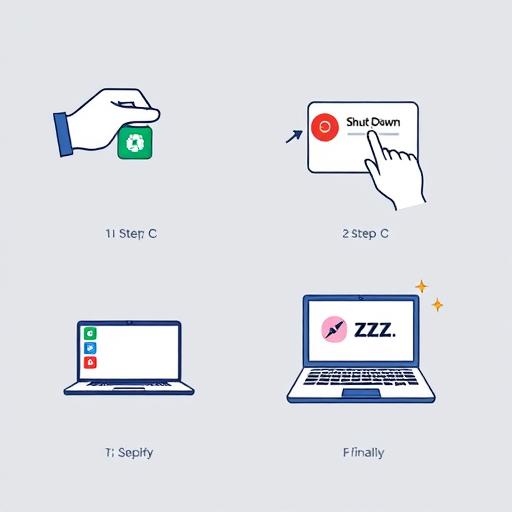
Быстрый метод:
- Удерживайте клавишу "Windows".
- Нажмите "X" и выберите "Выключение" или "Выход".
- Подтвердите действие.
3. Использование командной строки
Для продвинутых пользователей:
- Откройте "Командную строку" через меню "Пуск".
- Введите команду: shutdown /s
- Нажмите Enter для выключения.
Дополнительные советы
- Сохраняйте документы: перед выключением убедитесь, что все важные данные сохранены.
- Контроль питания: для ноутбуков важен достаточный заряд батареи или подключение к источнику питания.
- Обновления: система может предложить установить обновления, вы можете выбрать удобное время.
Используйте эти методы, чтобы правильно выключить Windows 10 и поддерживать стабильную работу системы.
# F.A.Q. по выключению Windows 10Как выключить компьютер с Windows 10, если он завис?
Если ваш компьютер завис и не реагирует на команды, попробуйте следующие действия: удерживайте кнопку питания на корпусе компьютера в течение нескольких секунд, чтобы принудительно выключить устройство. После этого нажмите кнопку питания снова, чтобы включить компьютер. Если система не реагирует, отключите питание, дождитесь нескольких секунд и включите снова. Это поможет безопасно завершить работу системы в экстренных случаях.
Можно ли выключить Windows 10 с помощью голосовой команды?
Да, вы можете использовать голосовые команды для выключения Windows 10, если у вас настроен помощник Cortana. Просто скажите "Привет, Cortana" и затем "Выключить компьютер". Помощник выполнит команду и начнёт процесс выключения системы. Убедитесь, что функция Cortana активирована и настроена на понимание ваших голосовых команд.
Что делать, если кнопка "Выключение" не работает?
Если кнопка "Выключение" в меню не реагирует, попробуйте другие методы выключения. Используйте комбинацию клавиш (Windows X) или командную строку (команду shutdown /s). Также проверьте, не установлены ли обновления, которые могут блокировать процесс выключения. В редких случаях может потребоваться перезагрузка компьютера для нормализации работы системы.
Как быстро выключить Windows 10 с клавиатуры?
Самый быстрый способ - использовать комбинацию клавиш. Удерживайте клавишу "Windows", нажмите "X" и выберите "Выключение" или "Выход". Этот метод позволяет быстро и эффективно завершить работу системы без использования мыши.
Похожие новости

Как подключить Яндекс Плюс к Алисе: пошаговое руководство
27-08-2024, 19:16
Внешний геморрой у женщин: как распознать и что делать
12-11-2024, 20:25