
Как на клавиатуре выключить компьютер Windows 10
Оглавление
- Шаг 1: Использование комбинации клавиш
- Шаг 2: Использование командной строки
- Шаг 3: Настройка параметров питания
- Заключение
Шаг 1: Использование комбинации клавиш
Самый быстрый метод:
- Нажмите и удерживайте клавишу Windows (с логотипом Windows).
- Нажмите клавишу X.
- Выберите "Выйти" или "Выключить" в открывшемся меню.
- Затем нажмите "Выключить" или "Перезагрузить" в зависимости от ваших задач.
Шаг 2: Использование командной строки
Для продвинутых пользователей:
- Нажмите Windows R для открытия окна "Выполнить"
- Введите cmd и нажмите Enter для запуска командной строки.
- Введите shutdown /s и нажмите Enter для выключения.
Шаг 3: Настройка параметров питания

Персонализируйте процесс выключения:
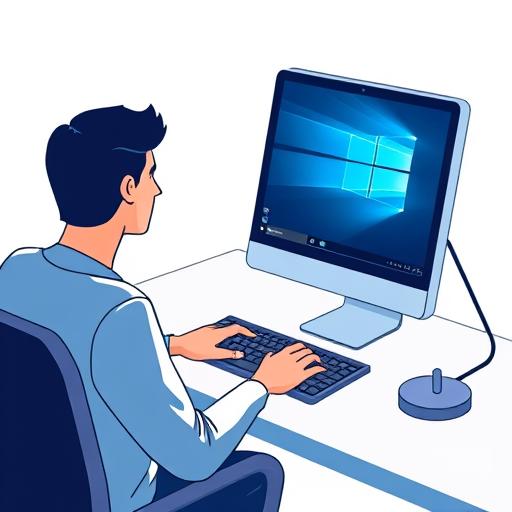
- Откройте Параметры через меню "Пуск" или поиск.
- Перейдите в раздел "Система" и выберите "Питание и режим сна".
- Нажмите "Дополнительные параметры питания".
- В настройках "При нажатии кнопки питания" выберите "Выключить компьютер" для нужной комбинации клавиш.
Заключение
Теперь вы знаете несколько способов выключить компьютер с Windows 10 с помощью клавиатуры. Комбинация Windows X - это быстрый и удобный выбор, но не забывайте и про другие методы, которые могут быть полезны в разных ситуациях.
# Часто задаваемые вопросы (F.A.Q.)Как быстро выключить компьютер с Windows 10 с помощью клавиатуры?
Самый быстрый способ - нажать и удерживать клавишу с логотипом Windows, затем нажать клавишу X и выбрать "Выключить" в открывшемся меню.
Можно ли использовать командную строку для выключения компьютера?
Да, для опытных пользователей это удобный метод. Нажмите Windows R, введите "cmd", а затем команду "shutdown /s" для выключения.
Как настроить выключение компьютера с помощью определенной комбинации клавиш?
Откройте "Параметры" -> "Система" -> "Питание и режим сна". Нажмите "Дополнительные параметры питания" и настройте действие при нажатии нужной комбинации клавиш на "Выключить компьютер".
Какие еще варианты выключения компьютера доступны в Windows 10?
Помимо клавиатуры, вы можете использовать кнопку питания на компьютере или мышь для доступа к меню выключения в правом нижнем углу экрана.
Что делать, если компьютер не реагирует на клавиатурные команды?
В этом случае попробуйте перезагрузить компьютер с помощью клавиш Ctrl Alt Delete. Если проблема сохраняется, возможно, есть неполадки с оборудованием или программным обеспечением.
Похожие новости

Как подключить Яндекс Плюс к Алисе: пошаговое руководство
27-08-2024, 19:16
Внешний геморрой у женщин: как распознать и что делать
12-11-2024, 20:25