
Как подключить наушники к ноутбуку на Windows 10
Оглавление
Проверка разъемов
Начните с проверки доступных портов на вашем ноутбуке. Большинство современных ноутбуков имеют несколько вариантов подключения:

1. Аудиоразъем 3,5 мм
Это стандартный разъем для наушников, обычно обозначенный значком наушников. Он может быть расположен на боковой или задней панели ноутбука.
2. USB-порт
Некоторые наушники используют USB-подключение, особенно игровые модели. Подключите USB-разъем наушников к свободному USB-порту.
Подключение наушников
Для 3,5 мм разъема:
Вставьте штекер наушников в соответствующий аудиоразъем, убедитесь в правильном подключении.
Для USB-наушников:
Подключите USB-разъем к порту USB. Windows 10 установит необходимые драйверы.
Настройка звука
После подключения наушников, настройте параметры звука:
- Нажмите на значок громкости и выберите наушники.
- Откройте "Настройки" -> "Система" -> "Звук" и установите наушники как устройство вывода по умолчанию.
- Регулируйте уровень громкости для комфортного прослушивания.
Устранение неполадок
Если звук не воспроизводится, выполните следующие действия:
- Проверка подключения: Убедитесь, что наушники правильно вставлены.
- Проверка оборудования: Попробуйте другие наушники или колонки.
- Обновление драйверов: Загрузите последние драйверы с официального сайта.
- Сброс настроек: Сбросите аудиоустройство в "Диспетчере устройств".
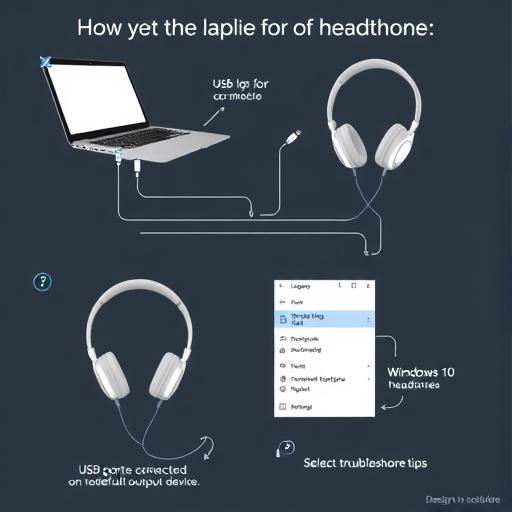
Подключение наушников к ноутбуку на Windows 10 - простой процесс, позволяющий наслаждаться качественным звуком.
# F.A.Q.Как подключить беспроводные наушники к ноутбуку на Windows 10?
Беспроводные наушники, такие как Bluetooth-модели, требуют предварительной настройки. Включите наушники и активируйте режим обнаружения. На ноутбуке откройте настройки Bluetooth, найдите наушники в списке доступных устройств и нажмите "Подключиться". Введите пароль (если требуется) и дождитесь успешного подключения.
Что делать, если звук искажен или отсутствует на одном канале?
Проверьте, правильно ли подключены наушники. Иногда проблема может быть в самих наушниках, особенно если звук искажен или отсутствует только на одном канале. Попробуйте подключить наушники к другому устройству, чтобы определить, является ли проблема аппаратной. Если наушники работают на другом устройстве, возможно, необходимо обновить драйверы звуковой карты.
Можно ли использовать наушники с микрофоном на Windows 10?
Да, Windows 10 поддерживает наушники с микрофоном. После подключения наушников с микрофоном, система должна автоматически настроить их как устройство записи. Вы можете проверить это, открыв "Настройки" -> "Система" -> "Звук" и выбрав вкладку "Запись". Убедитесь, что микрофон наушников выбран по умолчанию.
Почему наушники не работают после обновления Windows 10?
После обновления операционной системы иногда могут возникать проблемы с драйверами. Посетите веб-сайт производителя ноутбука или звуковой карты и загрузите последние версии драйверов. Также можно попробовать перезагрузить ноутбук и повторно подключить наушники.
Как настроить объемное звучание на наушниках в Windows 10?
Для настройки объемного звучания откройте "Настройки" -> "Система" -> "Звук". В разделе "Звуковые эффекты" выберите "Объемное звучание" и следуйте инструкциям на экране. Эта функция создает эффект окружающего звука, улучшающего игровой или кинематографический опыт.
Похожие новости

Как подключить Яндекс Плюс к Алисе: пошаговое руководство
27-08-2024, 19:16
Внешний геморрой у женщин: как распознать и что делать
12-11-2024, 20:25