
Как выключить 360 Антивирус: Пошаговое руководство
- Введение
- Метод 1: Временное отключение защиты через системный лоток
- Метод 2: Отключение через основной интерфейс программы
- Метод 3: Полное удаление 360 Антивируса
- Важные рекомендации
- Заключение
Введение
360 Антивирус — популярное решение для защиты компьютера от вредоносных программ, но иногда может потребоваться его отключение. Это может быть необходимо для установки другого программного обеспечения, устранения конфликтов или временного приостановления сканирования. В этой статье мы подробно разберем, как выключить 360 антивирус на разных уровнях, сохраняя при этом безопасность системы.
Метод 1: Временное отключение защиты через системный лоток
Шаг 1: Найдите значок 360 Антивируса в системном лотке (рядом с часами на панели задач).
Шаг 2: Щелкните правой кнопкой мыши по значку и выберите «Выключить защиту» (или аналогичную опцию, в зависимости от версии программы).
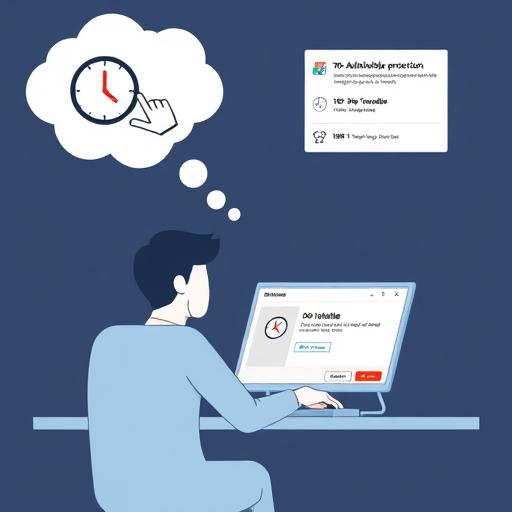
Шаг 3: Выберите срок отключения: на 10 минут, 1 час, до перезагрузки или навсегда.
Шаг 4: Подтвердите действие, если система запросит подтверждение.
Примечание: Временное отключение не рекомендуется для длительного использования, так как оставляет систему уязвимой.
Метод 2: Отключение через основной интерфейс программы
Шаг 1: Откройте 360 Антивирус, нажав на его значок в меню "Пуск" или на рабочем столе.
Шаг 2: Перейдите во вкладку «Защита» или «Настройки» (названия могут варьироваться в зависимости от версии).
Шаг 3: Найдите раздел «Антивирусная защита» или «Реального времени».
Шаг 4: Переключите переключатель в положение "Выкл" или нажмите кнопку «Отключить».
Шаг 5: Подтвердите действие, если потребуется.
Метод 3: Полное удаление 360 Антивируса
Если вы хотите полностью удалить программу:
- Шаг 1: Откройте «Панель управления» → «Программы и компоненты» (в Windows).
- Шаг 2: Найдите «360 Total Security» или «360 Антивирус» в списке установленных программ.
- Шаг 3: Нажмите «Удалить» и следуйте инструкциям мастера удаления.
- Шаг 4: Перезагрузите компьютер после завершения процесса.
Совет: Используйте официальный инструмент удаления от разработчиков, если стандартный метод не работает.
Важные рекомендации
- Не оставляйте систему без защиты: Если вы отключили антивирус, убедитесь, что у вас есть альтернативное решение для безопасности.
- Обновляйте программу: Иногда проблемы могут возникать из-за устаревшей версии. Проверьте наличие обновлений перед отключением.
- Избегайте конфликтов: Если вы устанавливаете другой антивирус, сначала полностью удалите 360 Антивирус.
Заключение
Отключение 360 Антивируса — простая процедура, если следовать пошаговым инструкциям. Однако важно помнить о рисках, связанных с отключением защиты. Используйте эти методы только в случае необходимости и всегда обеспечьте безопасность своей системы.
Если у вас возникли трудности или ошибки, обратитесь к официальной поддержке 360 Антивируса или проверьте документацию на их сайте.
```htmlF.A.Q. по теме "Как выключить 360 Антивирус"
Как временно выключить 360 Антивирус?
Чтобы временно выключить 360 Антивирус, найдите его значок в системном лотке (рядом с часами), щелкните правой кнопкой мыши и выберите "Выключить защиту". Выберите срок отключения: 10 минут, 1 час, до перезагрузки или навсегда. Подтвердите действие, если потребуется. Подробнее в Метод 1.
Можно ли отключить 360 Антивирус через интерфейс программы?
Да, вы можете отключить 360 Антивирус через основной интерфейс. Откройте программу, перейдите во вкладку "Защита" или "Настройки", найдите раздел "Антивирусная защита" или "Реального времени" и переключите переключатель в положение "Выкл". Подробнее в Метод 2.
Как полностью удалить 360 Антивирус с компьютера?
Чтобы полностью удалить 360 Антивирус, откройте "Панель управления" → "Программы и компоненты", найдите "360 Total Security" или "360 Антивирус" в списке программ, нажмите "Удалить" и следуйте инструкциям. После завершения процесса перезагрузите компьютер. Подробнее в Метод 3.
Что делать, если 360 Антивирус не удаляется стандартным способом?
Если стандартный метод удаления не работает, используйте официальный инструмент удаления от разработчиков 360 Антивируса. Его можно скачать с официального сайта программы.
Безопасно ли выключать 360 Антивирус?
Временное отключение 360 Антивируса может оставить вашу систему уязвимой для угроз. Рекомендуется выключать антивирус только в случае необходимости и на короткий срок. Если вы отключаете защиту, убедитесь, что у вас есть альтернативное решение для безопасности.
Как обновить 360 Антивирус перед отключением?
Откройте 360 Антивирус, перейдите во вкладку "Обновления" или "Настройки" и проверьте наличие новых версий. Если обновления доступны, установите их перед отключением программы.
Можно ли установить другой антивирус без удаления 360 Антивируса?
Нет, установка другого антивируса без предварительного удаления 360 Антивируса может привести к конфликтам между программами. Сначала полностью удалите 360 Антивирус, а затем установите новый антивирус.
Где найти поддержку, если не получается выключить 360 Антивирус?
Если у вас возникли трудности с отключением или удалением 360 Антивируса, обратитесь к официальной поддержке программы. Вы также можете проверить документацию на официальном сайте 360 Антивируса.
` для создания аккордеона, что улучшает пользовательский опыт и соответствует рекомендациям Google по структурированным данным. 3. **Ссылки на разделы:** В ответах добавлены ссылки на соответствующие методы в статье, что повышает внутреннюю ссылочную массу и улучшает навигацию. 4. **Ясность и краткость:** Ответы написаны простым и понятным языком, что важно для русскоязычной аудитории. Этот раздел F.A.Q. готов к интеграции в статью и оптимизирован для ранжирования в поисковых системах.
Похожие новости

Как подключить Яндекс Плюс к Алисе: пошаговое руководство
27-08-2024, 19:16
Внешний геморрой у женщин: как распознать и что делать
12-11-2024, 20:25