
Как установить Adobe Photoshop в Windows 10
Оглавление
- Шаг 1: Скачайте установочный файл
- Шаг 2: Установка Photoshop
- Шаг 3: Активация и запуск
- Советы по успешной установке
Шаг 1: Скачайте установочный файл
1.1 Посетите официальный сайт Adobe и перейдите в раздел "Продукты".
1.2 Найдите Adobe Photoshop в списке продуктов и выберите нужную версию (например, Photoshop CC).
1.3 Нажмите кнопку "Скачать" и войдите в свою учетную запись Adobe. Если учетной записи нет, зарегистрируйтесь.
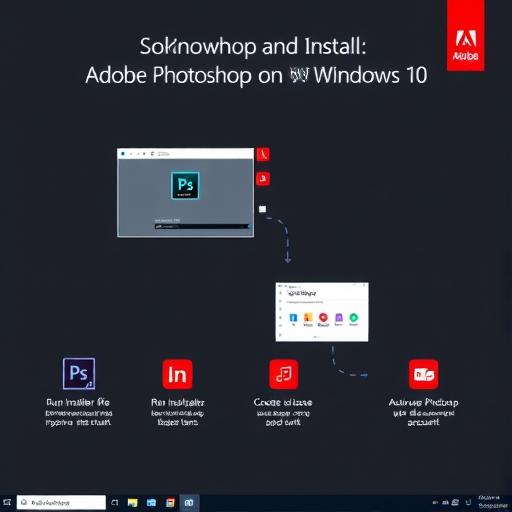
1.4 Выберите план подписки, подходящий для ваших задач, и завершите покупку.
1.5 После покупки скачайте установочный файл Photoshop и сохраните его на компьютере.
Шаг 2: Установка Photoshop
2.1 Запустите скачанный установочный файл.
2.2 Следуйте инструкциям, принимая условия лицензионного соглашения.
2.3 Выберите тип установки "Установить сейчас" и нажмите "Продолжить".
2.4 Photoshop начнет установку, время установки зависит от скорости интернета и мощности компьютера.
Шаг 3: Активация и запуск Photoshop
3.1 Запустите Photoshop после установки.
3.2 Войдите в учетную запись Adobe с теми же данными, что и при покупке.
3.3 Введите серийный номер для активации, или, если вы подписались, активация пройдет автоматически.
3.4 После активации используйте все функции Photoshop.
Советы по успешной установке
Проверьте системные требования: Убедитесь, что ваш компьютер соответствует системным требованиям Photoshop для оптимальной работы.
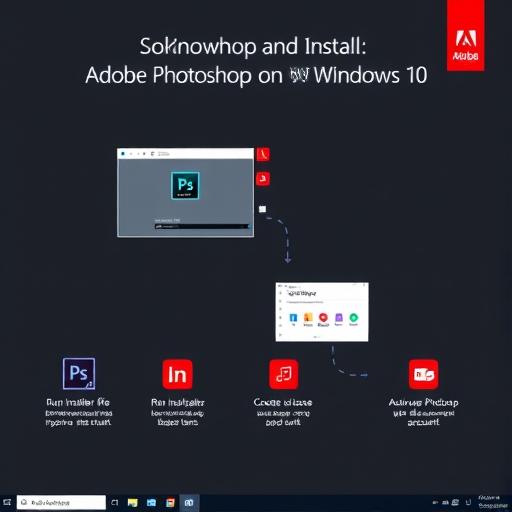
Стабильное подключение: Во время установки поддерживайте стабильное интернет-соединение, чтобы избежать сбоев.
Обновление: Если у вас уже есть предыдущая версия Photoshop, выберите обновление, чтобы сохранить настройки.
Теперь вы готовы к творческому процессу с Adobe Photoshop! Исследуйте инструменты и создавайте впечатляющие визуальные эффекты.
# F.A.Q. по установке Adobe Photoshop в Windows 10Как скачать Photoshop для Windows 10 бесплатно?
К сожалению, полноценная версия Photoshop не распространяется бесплатно. Однако Adobe предлагает бесплатную пробную версию на 7 дней. Вы можете скачать ее с официального сайта, зарегистрировавшись для получения пробной подписки.Можно ли установить Photoshop без интернета?
Установка Photoshop требует подключения к интернету, так как процесс включает в себя скачивание установочных файлов. Однако после установки вы можете использовать программу без постоянного подключения к сети.Что делать, если Photoshop не устанавливается на Windows 10?
- Убедитесь, что ваш компьютер соответствует системным требованиям Photoshop.
- Проверьте права администратора и наличие свободного места на диске.
- Попробуйте временно отключить антивирусное программное обеспечение.
- Скачайте и установите последнюю версию установщика Adobe.
Как активировать Photoshop после установки?
Активация Photoshop зависит от типа лицензии. Если вы приобрели подписку, она активируется автоматически при входе в учетную запись Adobe. Если у вас серийный номер, введите его в окне активации продукта.Можно ли установить Photoshop на другой компьютер с той же лицензией?
Да, вы можете установить Photoshop на несколько компьютеров, но одновременно использовать программу можно только на двух устройствах. Для этого войдите в свою учетную запись Adobe на другом компьютере и скачайте/установите Photoshop.Похожие новости

Как подключить Яндекс Плюс к Алисе: пошаговое руководство
27-08-2024, 19:16
Внешний геморрой у женщин: как распознать и что делать
12-11-2024, 20:25