
Как Установить BIOS на ASUS: Полное Руководство
Оглавление
- Введение
- Почему Нужно Обновлять BIOS?
- Шаг 1: Подготовка к Обновлению
- Шаг 2: Обновление BIOS
- Важные Советы и Предупреждения
- Что Делать, если Произошла Ошибка?
- Заключение
Введение
Обновление BIOS — это важный процесс, который может улучшить производительность, стабильность и совместимость вашего устройства ASUS. Однако он требует внимательного подхода, так как ошибки могут привести к неисправности материнской платы. В этой статье мы подробно разберем, как безопасно и правильно обновить BIOS на устройствах ASUS.
Почему Нужно Обновлять BIOS?
BIOS (Basic Input/Output System) — это встроенное программное обеспечение, которое управляет базовыми функциями компьютера при запуске. Обновления BIOS могут:
- Исправить ошибки и уязвимости.
- Добавить поддержку нового оборудования (например, процессоров или накопителей).
- Улучшить стабильность системы.
Важно! Обновляйте BIOS только в том случае, если это действительно необходимо. Неправильное обновление может привести к поломке устройства.
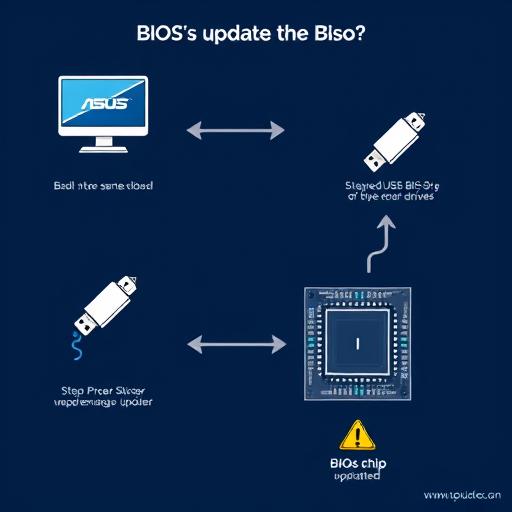
Шаг 1: Подготовка к Обновлению
1. Проверьте текущую версию BIOS
Перезагрузите компьютер и войдите в BIOS (обычно нажатием клавиши Del, F2 или F10 во время загрузки). Найдите раздел с информацией о версии BIOS и сравните ее с версией на официальном сайте ASUS.
2. Скачайте правильный файл BIOS
Перейдите на официальный сайт поддержки ASUS, введите модель вашего устройства (например, "ASUS ROG Strix Z690-E") и загрузите последнюю версию BIOS в формате .CAP или .ROM.
3. Подготовьте USB-флешку
Отформатируйте USB-флешку в файловой системе FAT32 и скопируйте скачанный файл BIOS на флешку, не меняя его имя.
Шаг 2: Обновление BIOS
Существует несколько методов обновления BIOS. Выберите тот, который подходит вам лучше.
Метод 1: Обновление через BIOS (USB BIOS Flashback)
- Выключите компьютер и отсоедините его от сети.
- Вставьте USB-флешку в специальный порт USB BIOS Flashback.
- Нажмите кнопку BIOS Flashback и подождите, пока индикатор не загорится зеленым цветом.
- После завершения отсоедините флешку и включите компьютер.
Метод 2: Обновление через утилиту ASUS EZ Flash 3
- Войдите в BIOS.
- Найдите раздел Tool и выберите ASUS EZ Flash 3.
- Выберите файл BIOS с USB-флешки и подтвердите обновление.
- Подождите, пока процесс завершится, и перезагрузите систему.
Метод 3: Обновление через Windows (ASUS WinFlash)
- Загрузите и установите утилиту ASUS WinFlash с официального сайта.
- Запустите программу, выберите скачанный файл BIOS и подтвердите обновление.
- Следуйте инструкциям на экране и не выключайте компьютер во время процесса.
Важные Советы и Предупреждения
- Не выключайте компьютер во время обновления BIOS — это может привести к повреждению материнской платы.
- Используйте только официальные файлы с сайта ASUS, чтобы избежать несовместимости.
- Обновляйте BIOS при стабильном питании — используйте бесперебойный источник питания (UPS) для ноутбуков.
- Сделайте резервную копию BIOS, если это возможно, перед началом обновления.
Что Делать, если Произошла Ошибка?
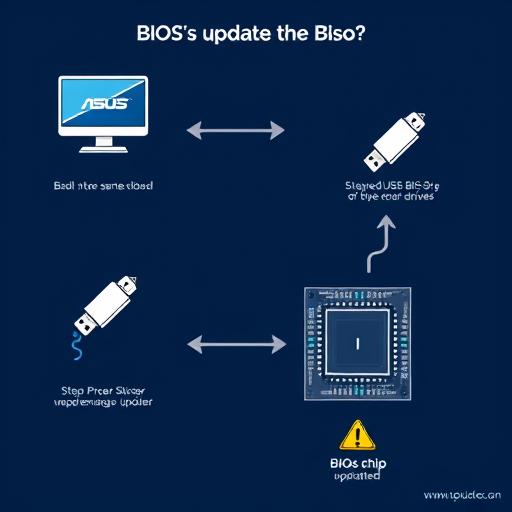
Если после обновления BIOS компьютер не запускается:
- Проверьте, правильно ли вставлена USB-флешка.
- Попробуйте сбросить BIOS, удалив батарейку с материнской платы на 5–10 минут.
- Свяжитесь с поддержкой ASUS для дальнейшей помощи.
Заключение
Обновление BIOS на устройствах ASUS — это несложный процесс, если следовать инструкциям и соблюдать предосторожности. Используя официальные инструменты и файлы, вы сможете безопасно улучшить производительность своего устройства. Помните, что точность и внимательность — ключ к успешному обновлению.
Удачи в обновлении BIOS!
```htmlF.A.Q. по Обновлению BIOS на ASUS
Можно ли обновить BIOS на ASUS без USB-флешки?
Нет, для обновления BIOS на ASUS обычно требуется USB-флешка, так как файл BIOS нужно загрузить на носитель. Однако некоторые модели поддерживают обновление через утилиту ASUS WinFlash непосредственно из Windows, но файл все равно нужно скачать заранее.
Как узнать версию BIOS на моем ASUS?
Перезагрузите компьютер и войдите в BIOS (обычно нажатием клавиши Del, F2 или F10 при загрузке). Найдите раздел с информацией о версии BIOS. Она обычно указана в верхней части экрана.
Что делать, если компьютер не включается после обновления BIOS?
Если компьютер не включается после обновления BIOS, попробуйте следующее:
- Проверьте правильность подключения USB-флешки.
- Сбросите BIOS, удалив батарейку с материнской платы на 5–10 минут.
- Свяжитесь с технической поддержкой ASUS для дальнейшей помощи.
Обязательно ли обновлять BIOS на ASUS?
Обновлять BIOS необходимо только в том случае, если это требуется для решения конкретных проблем (например, несовместимость с новым оборудованием) или для улучшения стабильности системы. Если ваш компьютер работает без сбоев, обновление BIOS может быть не нужно.
Сколько времени занимает обновление BIOS на ASUS?
Обновление BIOS обычно занимает от 5 до 15 минут, в зависимости от метода и модели устройства. Не выключайте компьютер во время процесса, чтобы избежать повреждения материнской платы.
Где скачать правильный файл BIOS для моего ASUS?
Файл BIOS для вашего устройства ASUS можно скачать на официальном сайте поддержки ASUS. Введите модель вашего устройства в строке поиска и перейдите в раздел "Драйверы и утилиты". Выберите последнюю версию BIOS, совместимую с вашей моделью.
Можно ли откатить BIOS на ASUS к предыдущей версии?
Откат BIOS к предыдущей версии возможен, но это сложный процесс и не всегда поддерживается. Рекомендуется создавать резервную копию текущей версии BIOS перед обновлением, если это возможно. В случае проблем обратитесь в службу поддержки ASUS.
Какие риски связаны с обновлением BIOS на ASUS?
Основные риски обновления BIOS включают:
- Повреждение материнской платы при прерывании процесса.
- Несовместимость с новым файлом BIOS.
- Потеря гарантии, если обновление выполнено некорректно.
Всегда следуйте инструкциям и используйте только официальные файлы.
` — позволяет скрыть ответы и показать их при клике, что улучшает пользовательский опыт. 3. **Ясность и краткость** — ответы написаны простым языком, с учетом русскоязычной аудитории. 4. **Техническая точность** — все рекомендации соответствуют официальным инструкциям ASUS. Этот раздел готов к интеграции на сайт и будет полезен для пользователей, ищущих ответы на частые вопросы по обновлению BIOS на ASUS.
Похожие новости

Как подключить Яндекс Плюс к Алисе: пошаговое руководство
27-08-2024, 19:16
Внешний геморрой у женщин: как распознать и что делать
12-11-2024, 20:25